
!important! Semnăturile au fost actualizate cu un disclaimer special, respectiv, toată lumea este obilgată să urmeze următorii pași, atât pentru a suplini disclaimerele cât și pentru a adera la un format unic de semnături pe mail.
- Înainte de a genera semnătura, asigură-te că profilul tău de linkedin e în ordine, și poate fi accesat conform formatului: https://linkedin.com/in/numeprenume

Dacă aceasta nu corespunde formatului curent,
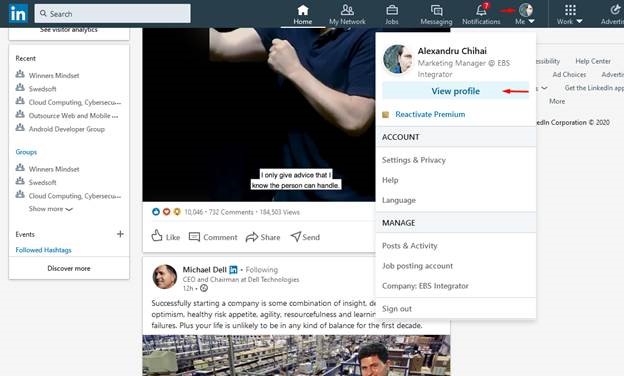
- navigați pe pagina de profil accesând ”Me” apoi ”View Profile” pe linkedin:
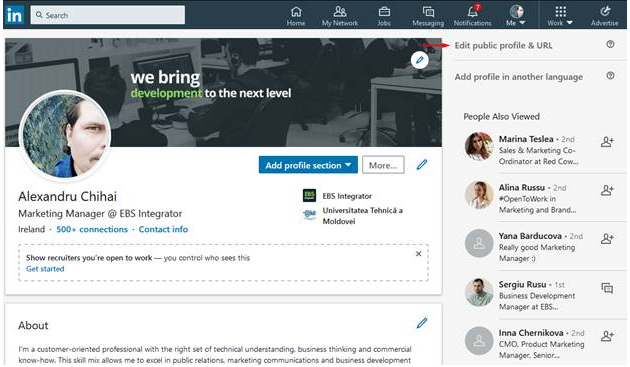
- accesați ”Edit Public Profile URL”:
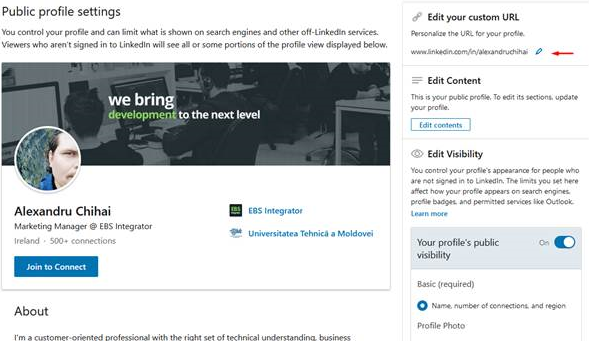
- Apoi accesați creionașul:
- Editați formatul și salvați:
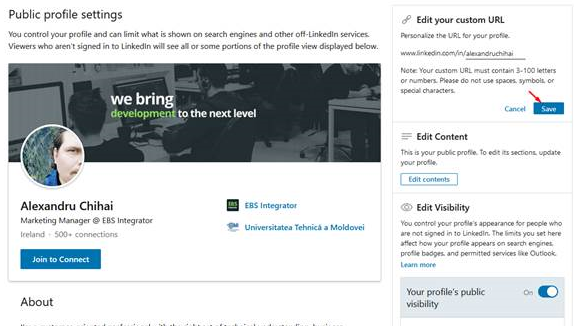
- Acum, profilul DVS va putea fi accesat in baza linkului modificat: în cazul meu e https://linkedin.com/in/alexandruchihai.
2. Pentru a genera semnătura standard, accesați: https://app.process.st/templates/Signature-Generation-pxpBy5kNjl4tUrm7XI9JhQ/view
3. Accesați ”Run Checklist”:
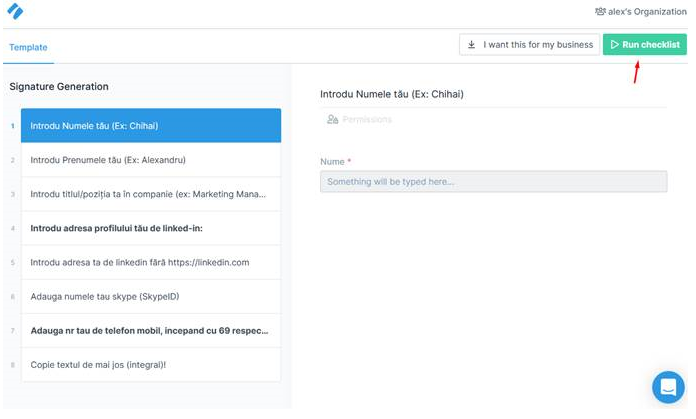
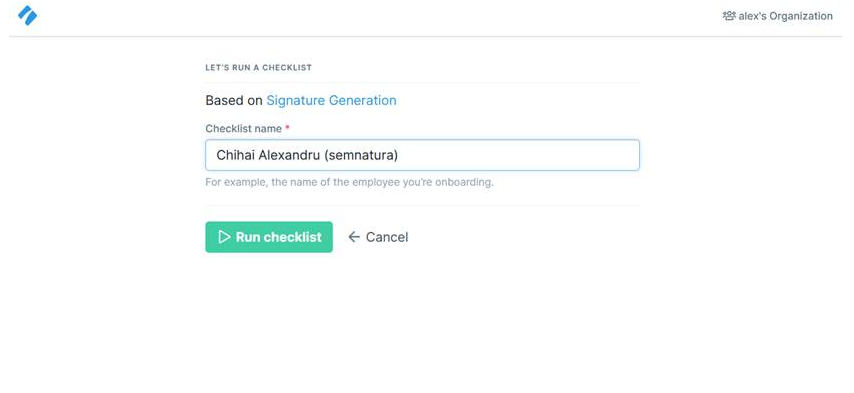
4. Numiți Check-list-ul și accesați ”Run Checklist”:
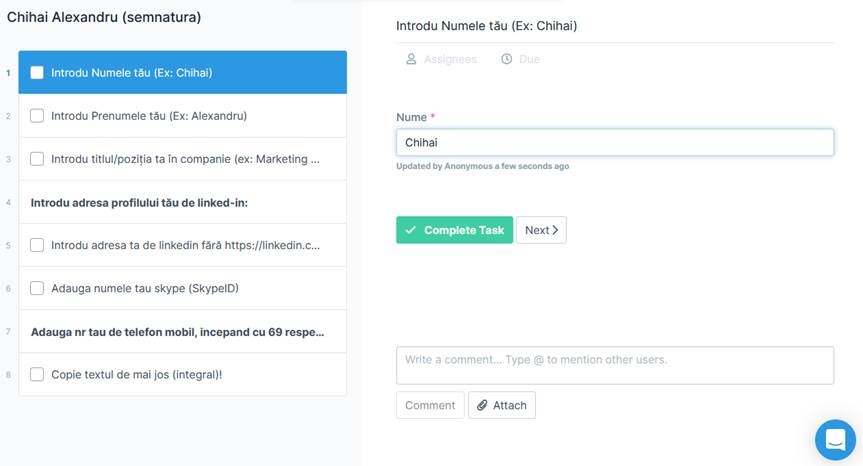
5. Introdu Numele tău (Ex: Chihai) și apasă ”Next”:
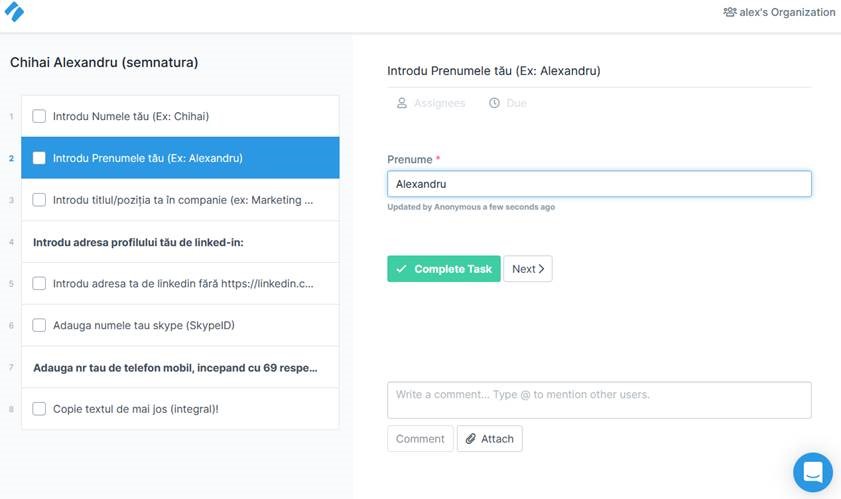
6. Introdu Prenumele tău (Ex: Alexandru) și apasă Next:
7. Introdu titlul/poziția ta în companie (ex: Marketing Manager) și apasă next:
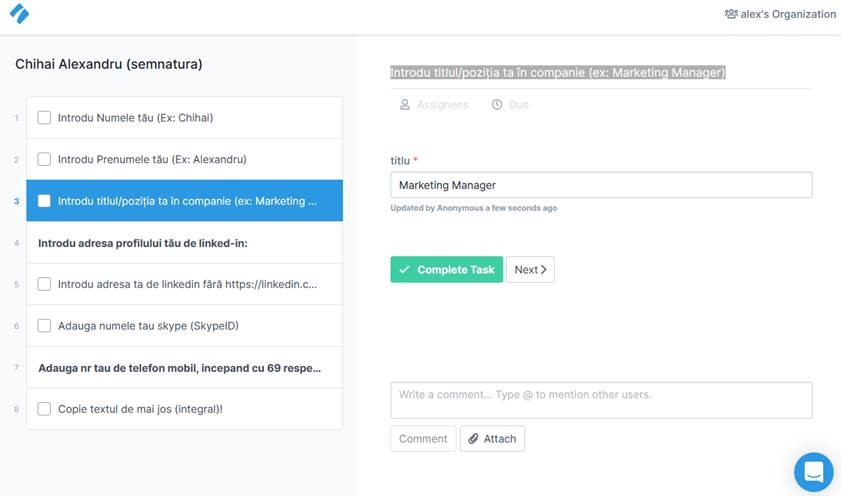
8. Introdu adresa profilului tău de linked-in, formatată corespunzător și apasă next:
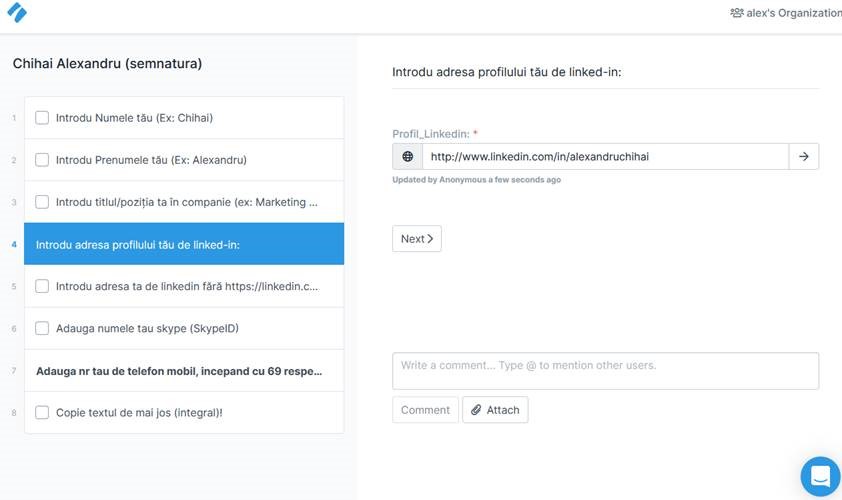
9. Introdu adresa profilului tău de linked-in trunchiată EX: www.linkedin.com /in/alexandruchihai și apasă next:
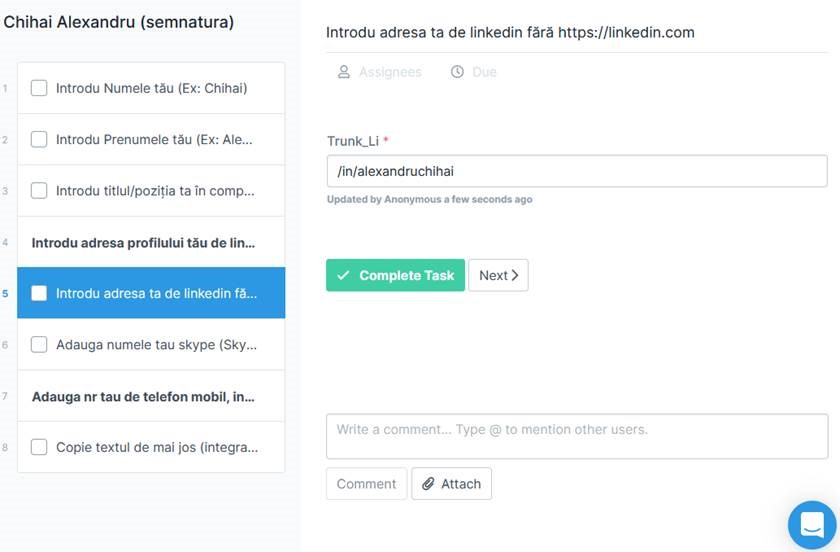
10. Adauga numele tau skype (SkypeID) / apasă next:
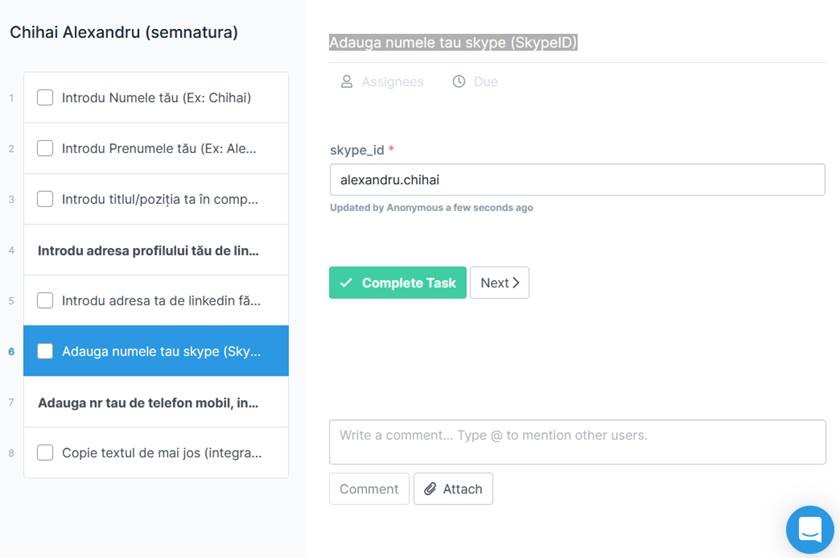
11. Adaugă nr tău de telefon mobil, începând cu 69 respectând formatul si spatiile după următorul model: xx xxx xxx / apasă next:
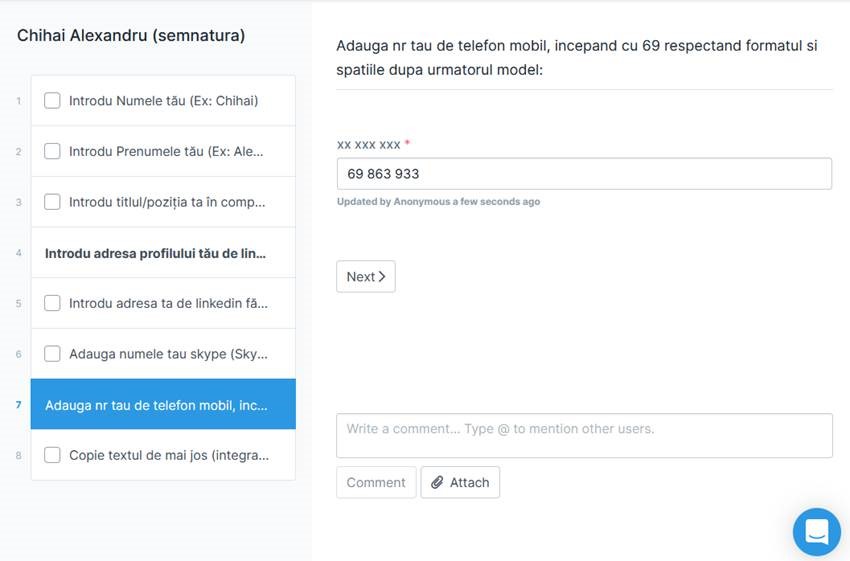
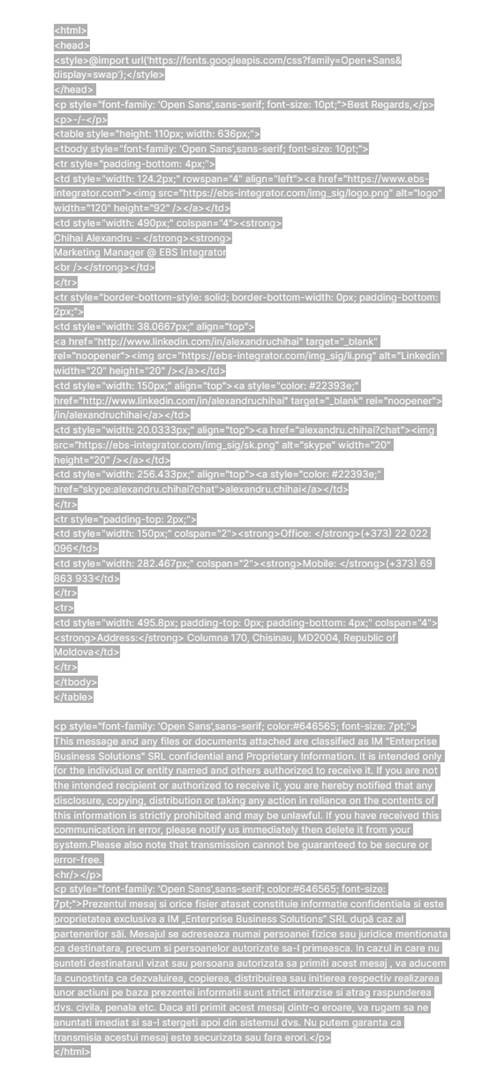
12. Copie tot textul generat:
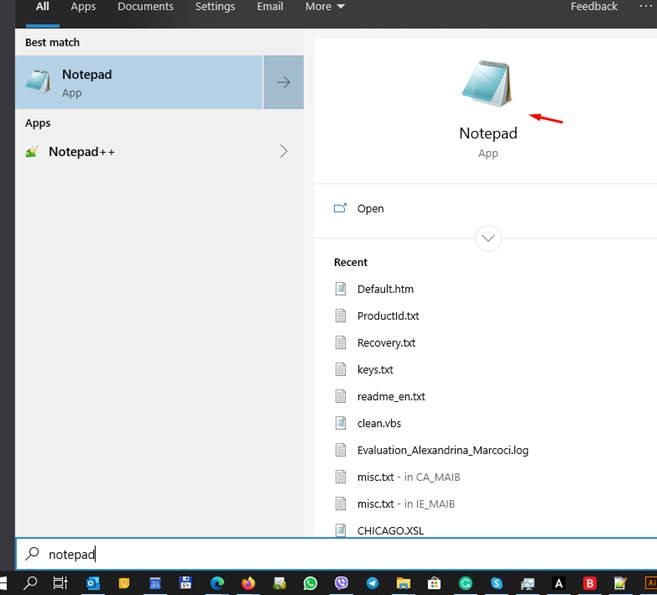
13. Deschie programul Notepad:
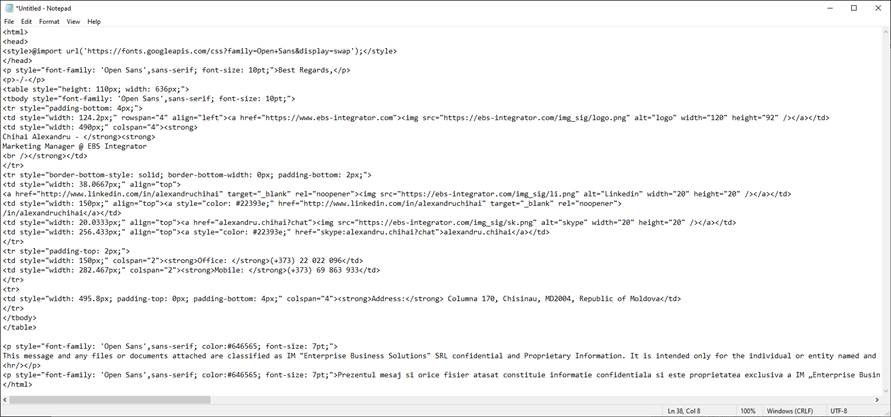
14. Lipește textul copiat în noul fișier notepad:
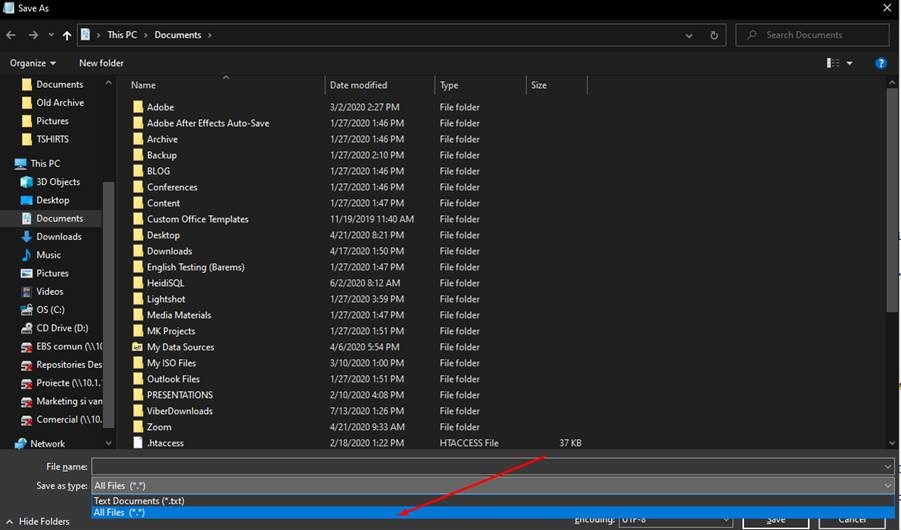
15. Acceseză ”File”/”Save As”, apoi în câmpul ”Save As Type” alegeți ”All Files (*.*)”;
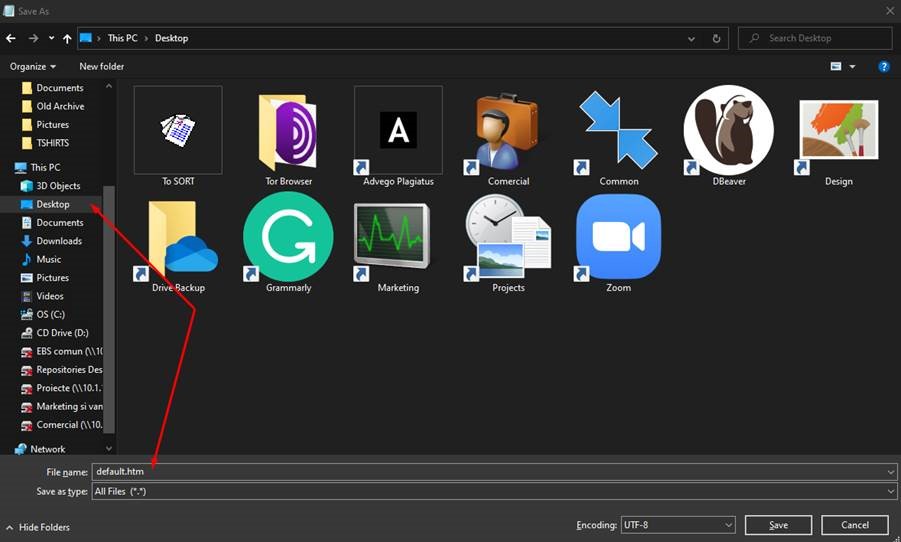
16. Delectați dosarul ”Desktop” și indicați în câmpul ”File name” titlul ”default.htm”:
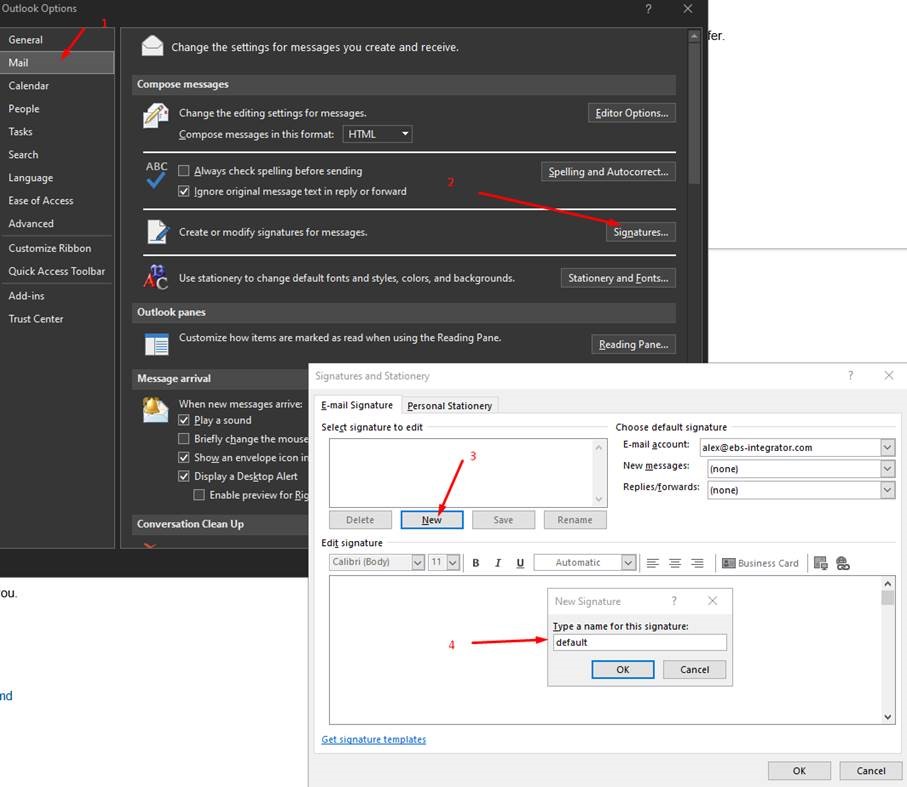
17. Deschideți Microsoft Outlook, navigați către meniul ”File” apoi accesați ”Options”, selectați ”Mail” apoi ”Signatures” și accesați butonul ”new”. În pop-up, introduceți ”default” si accesați OK:
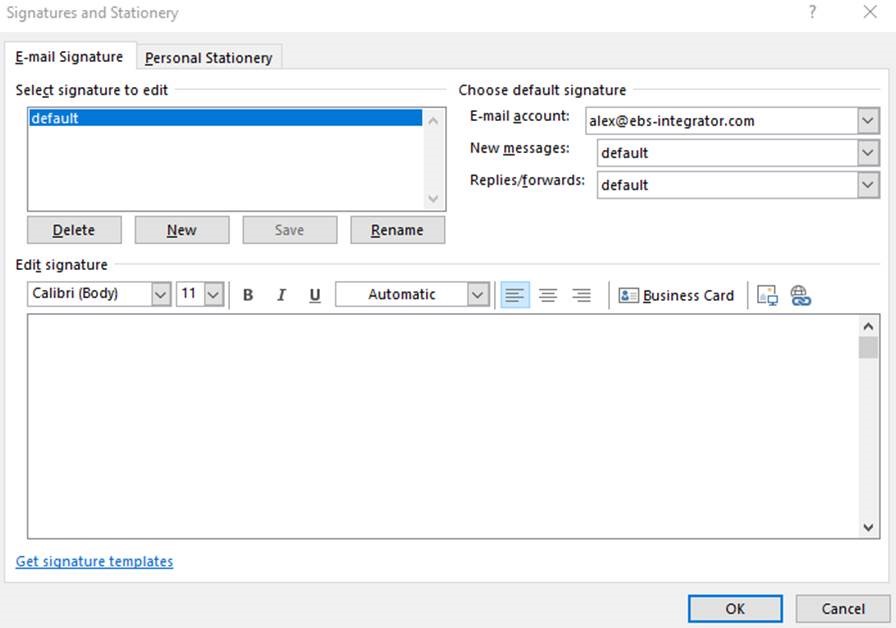
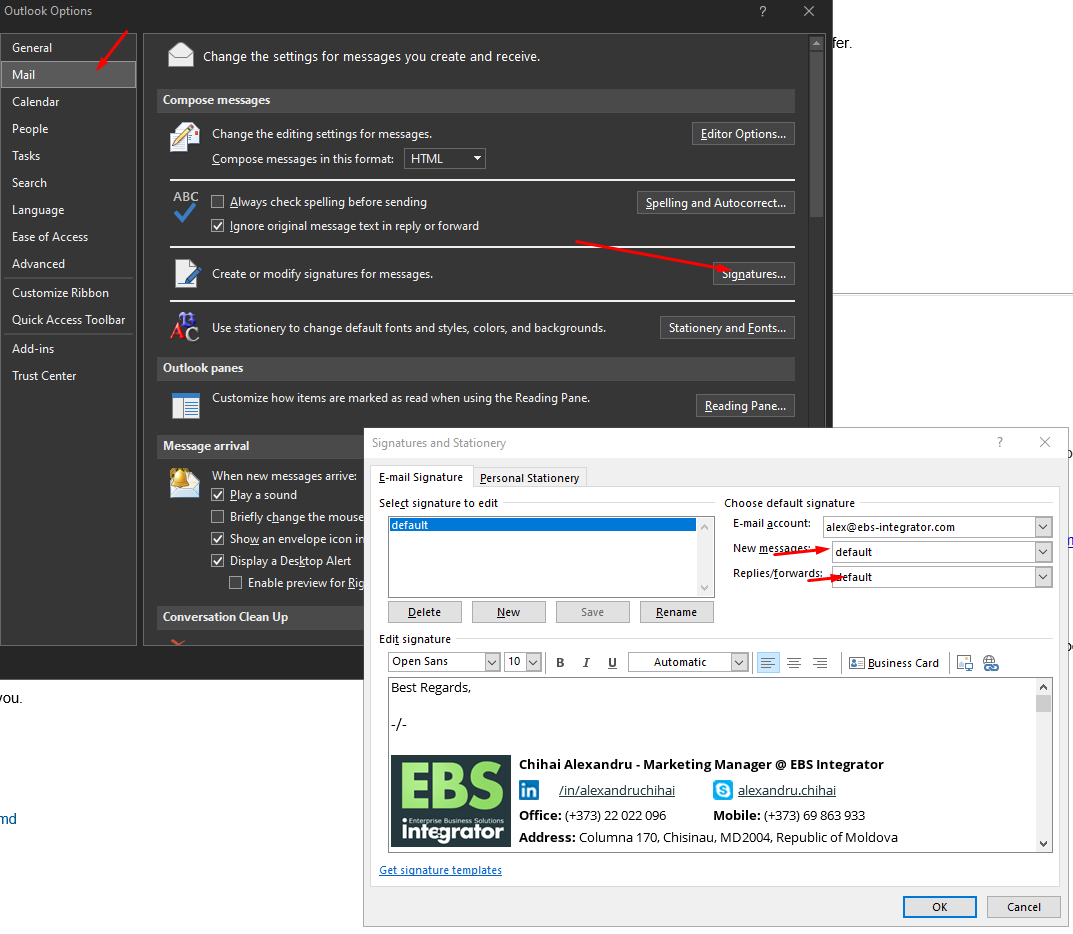
18. În secțiunile ”New Messages” și ”Replies/forwards” selectați profilul nou creat (”default”):
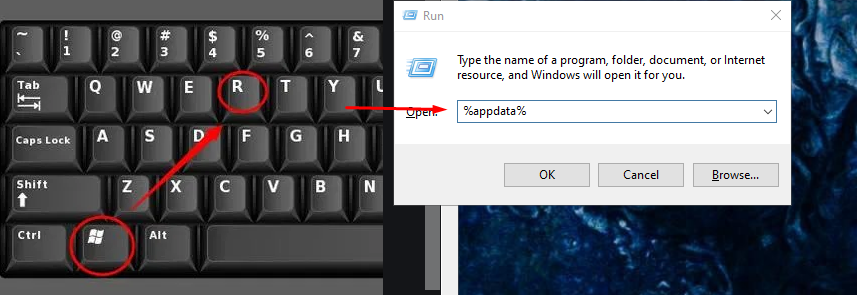
19. Accesați concomitent tastele windows și litera ”R” apoi introduceți ăn caseta de executare %appdata%:
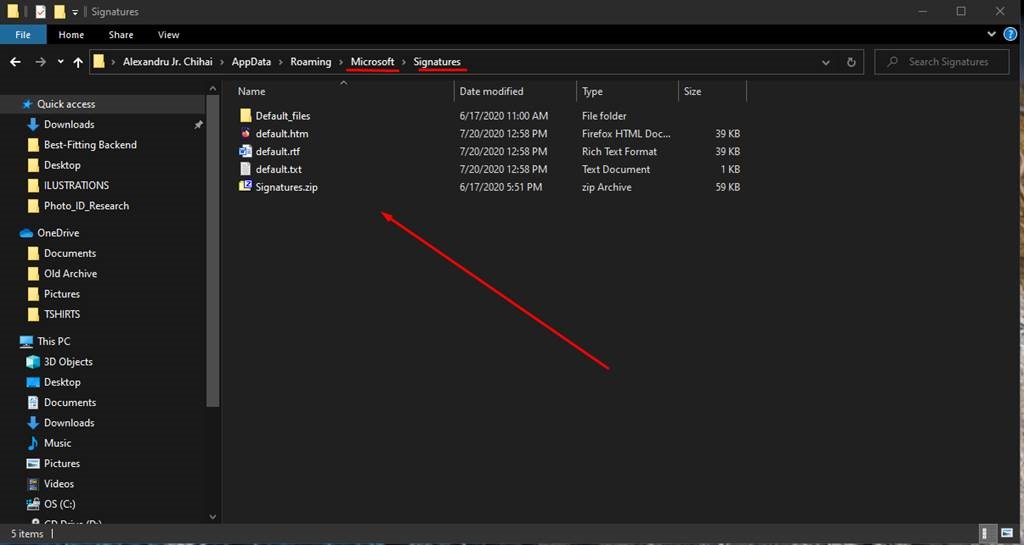
20. În rezultatul rulării, se va deschide o fereastră de explorer. Deschideți dosarul ”Microsoft” apoi dosarul ”Signatures”:
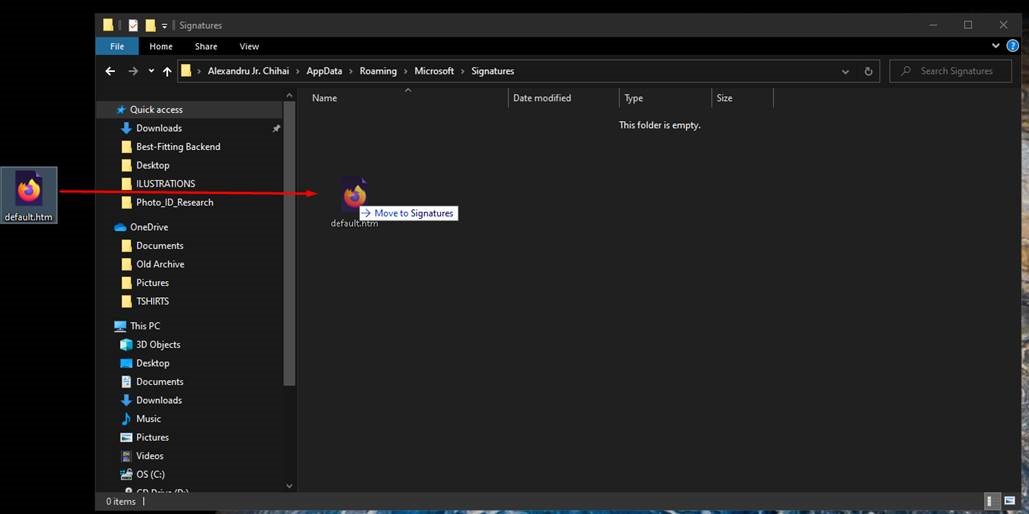
21. Ștergeți conținutul din dosar, și copiați fișierul ”default.htm” în dosarul ”%appdata%\Microsoft\Signatures”:
22. Repetați pasul 18: din Outlook accesați File/Options/Mail/Signatures apoi selectați default pentru ”New Messages” și ”Replies/Forwards”:
23. Reporniți Outlook și accesați ”New e-mail”. Dacă ați urmat instrucțiunile corect, semnătura DVS nouă va fi încorporată în mesaj, inclusiv disclaimerele necesare:
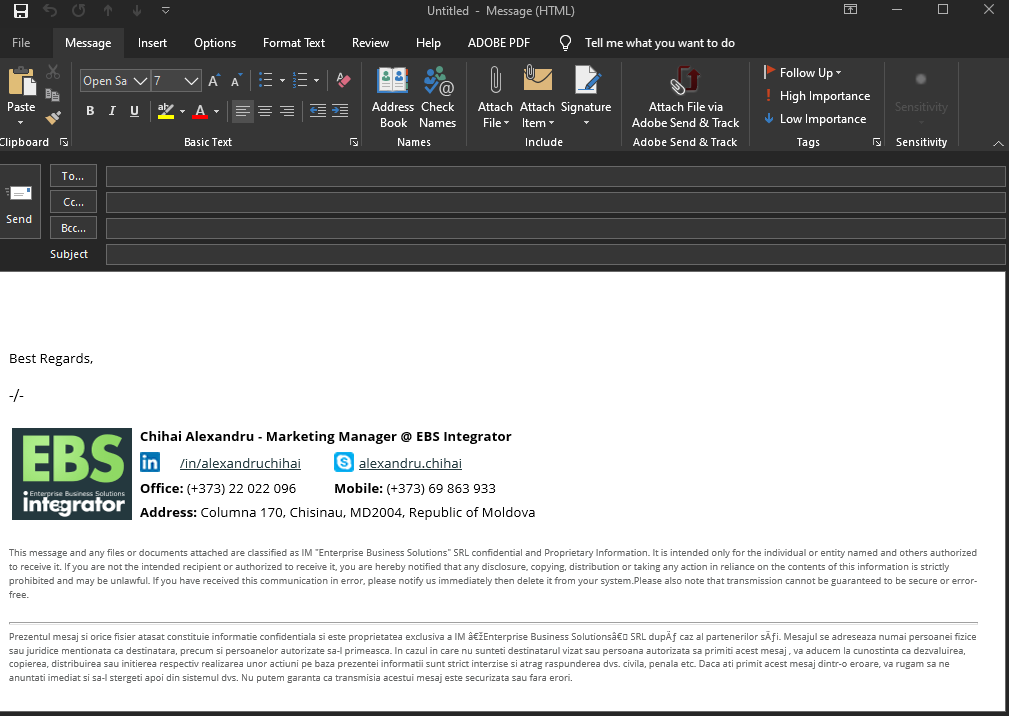
Pentru cei care folosesc Gmail ca mail client:
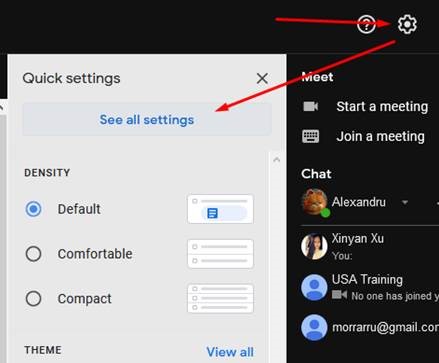
24. Din pictograma de setări, accesați ”See all settings”:
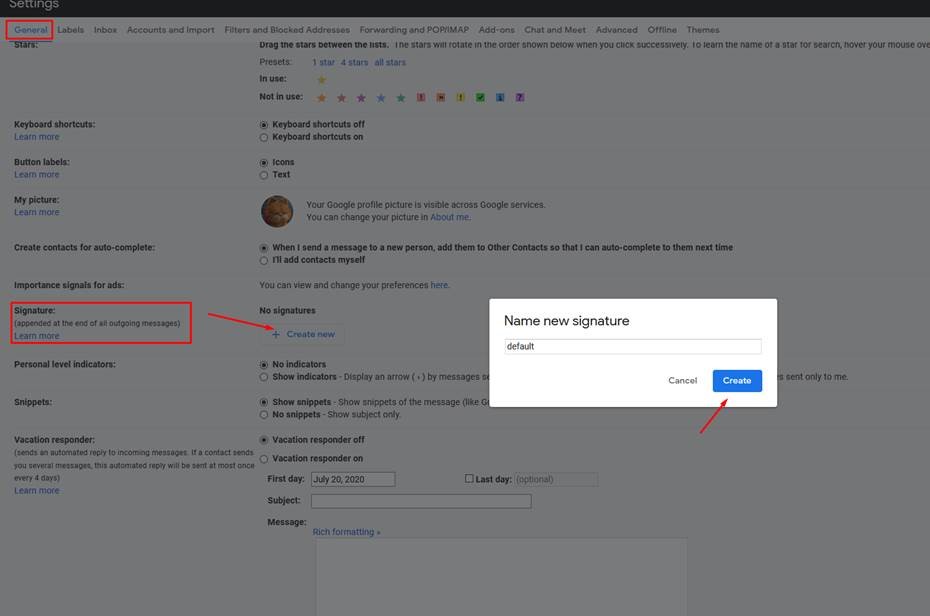
25. În tab-ul ”General”, derulați pagina până la secțiunea ”Signatrue” și Accesați ”Create New” apoi oferiți-i o denumire – ”default” e OK – și accesați ”Create”:
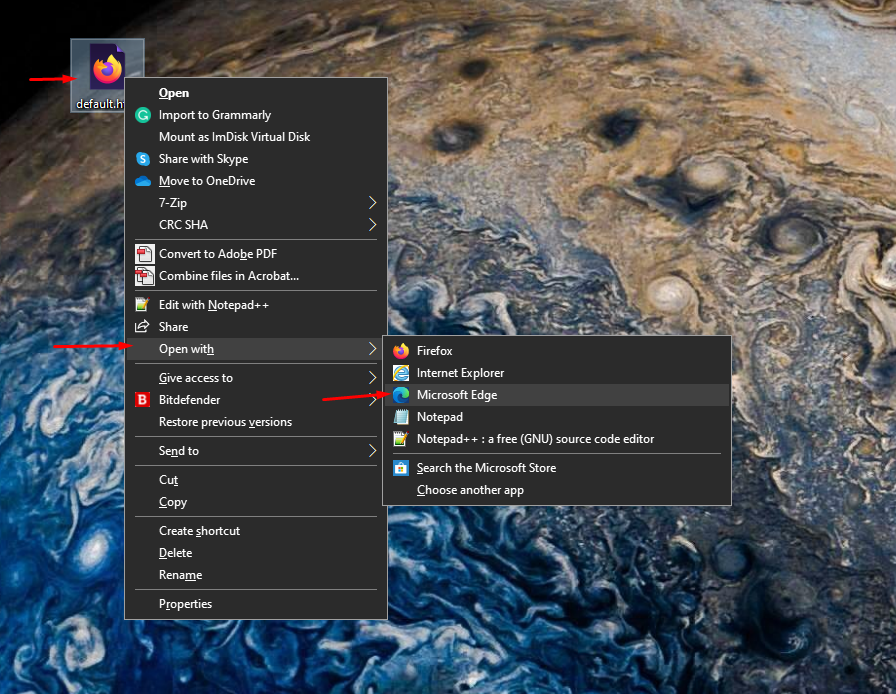
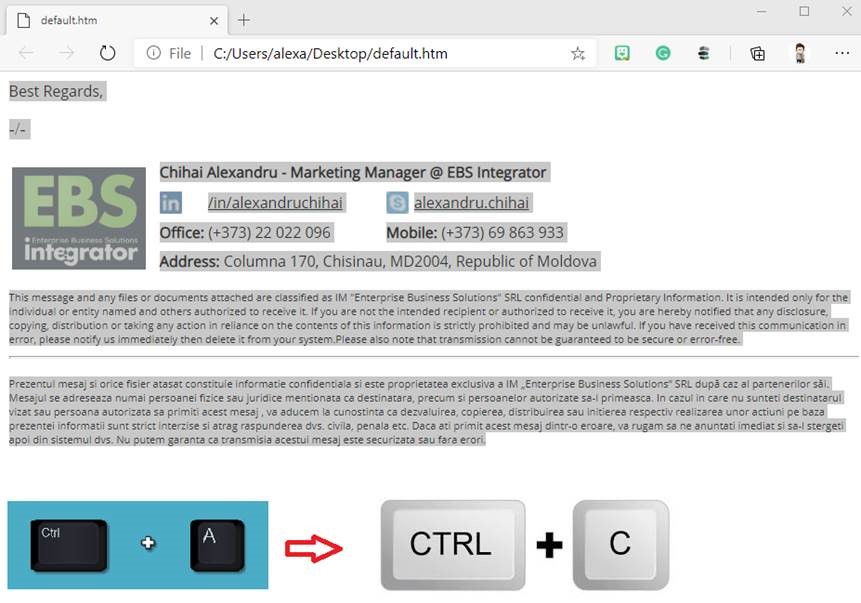
26. Deschideți fișierul ”default.htm” de pe desktop cu ajutorul unui browser (chrome e ok):
27. Odată ce ați deschis fișierul, accesați concomitent tastele ”CTRL”+”A” și apoi tastele ”CTRL”+”C”:
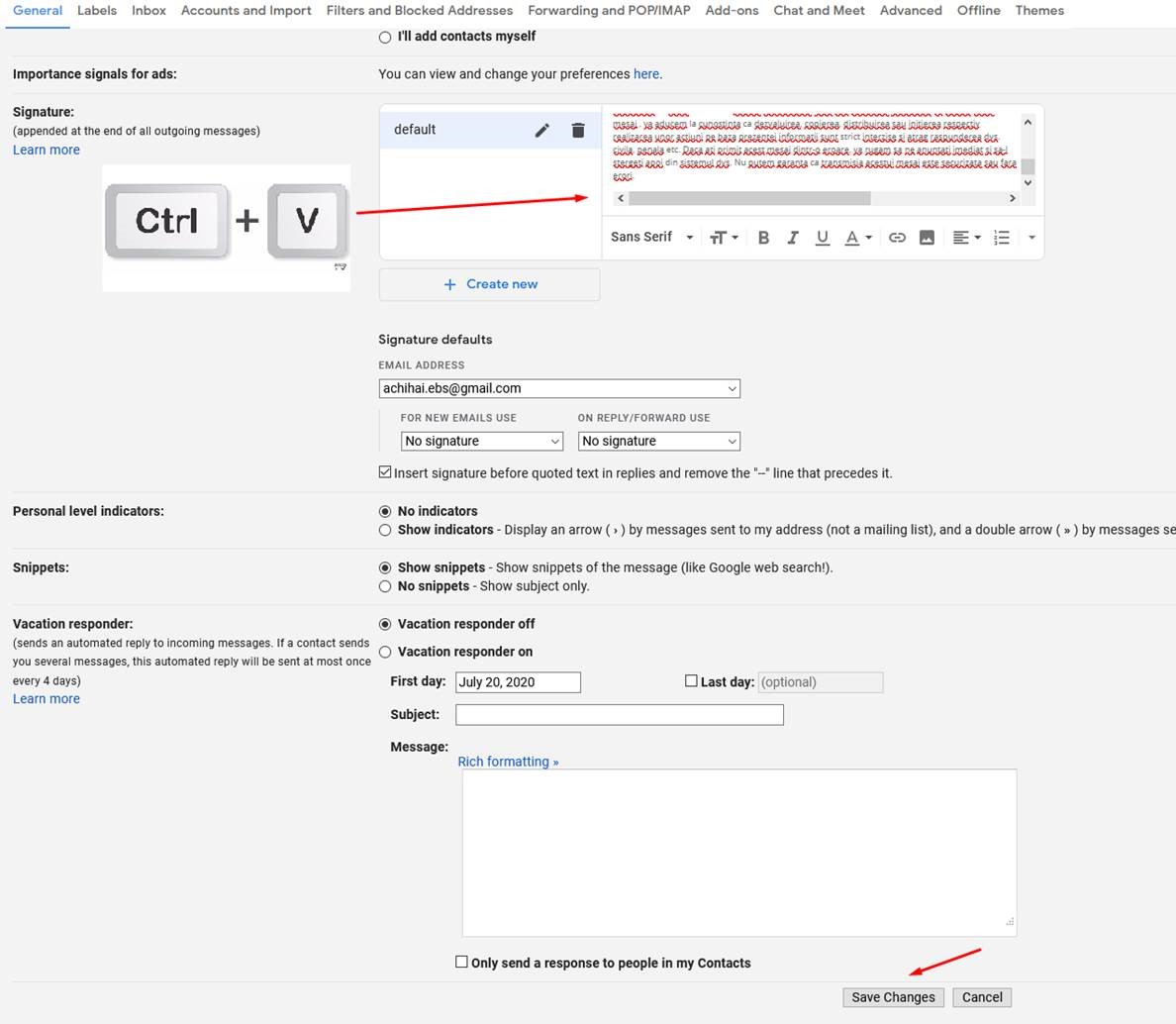
28. Navigați în fereastra cu setările Gmail, plasați cursorul în corpul semnăturii, apoi accesați combinația de taste ”CTRL”+”V”, după care, accesați ”Save Changes”:
Leave a Comment